



![HP P34hc G4 - P-Series - LED-Monitor - gebogen - 86.36 cm (34) - 3440 x 1440 WQHD @ 60 Hz - VA - 250 cd/m² - 3500:1 - 5 ms - HDMI, DisplayPort, USB-C - Lautsprecher - Schwarz [Energieklasse G]](https://www.fernseher24.com/wp-content/uploads/sites/7/f24-katalog/jacob/v2/a893e7af7e1409f3673772edb90a061e3399b5bc93285a992e365b139d8ad6c6.webp)



Vergleichen Sie die technischen Angaben anhand der genauen Modellbezeichnung und Produktnummer. Das gilt besonders für Arbeitsspeicher, Bildschirm, Grafik und Anschlüsse: Genannte Höchstwerte einer Produktfamilie gelten nicht für jedes Gerät.
HP-Laptops für unterwegs
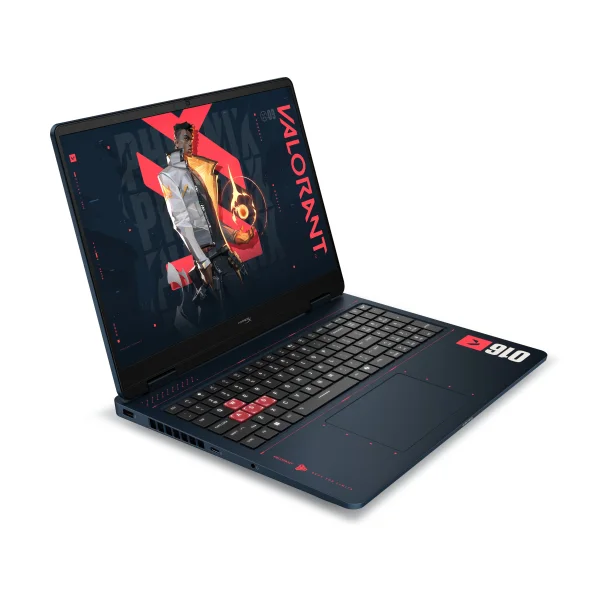
HP bietet die OmniBook-3-Serie für Privatnutzer und Studierende an. Laut HPs OmniBook-Übersicht gibt es in der Familie Bildschirmgrößen von 14 bis 17,3 Zoll. HP nennt außerdem bis zu 32 GB Arbeitsspeicher und bis zu 1 TB Speicher. Das sind Höchstwerte der Serie, keine Zusage für jedes OmniBook 3.
OmniBook 5 und OmniBook 7 umfassen ebenfalls unterschiedliche Laptop-Konfigurationen. Bei der 5er-Serie gibt es laut HP auch Flip-Modelle, deren Bildschirm sich umklappen lässt. HP führt zudem Geräte unter Namen wie ENVY x360. Die Familiennamen helfen bei der Suche. Vergleichen Sie trotzdem die Ausstattung des konkreten Geräts.
Für Studium und Alltag zählen vor allem Gewicht, Bildschirmgröße, Speicherplatz und Arbeitsspeicher. Prüfen Sie außerdem, ob Sie einen Touchscreen oder ein umklappbares Display benötigen. Bei einem 2-in-1-Gerät sollte in den Produktangaben stehen, ob ein Stift enthalten ist oder separat gekauft werden muss.
Auch die Anschlüsse verdienen einen genauen Blick. Beim OmniBook 5 Flip 14-fp0750ng nennt HP beispielsweise zwei USB-C-Anschlüsse für Bildausgabe über DisplayPort und Stromversorgung über USB Power Delivery. Dazu kommen zwei USB-A-Anschlüsse und ein HDMI-Anschluss. Diese Ausstattung gilt für dieses Modell, nicht automatisch für andere OmniBook-Laptops.
HP-Desktop-PCs für den Schreibtisch
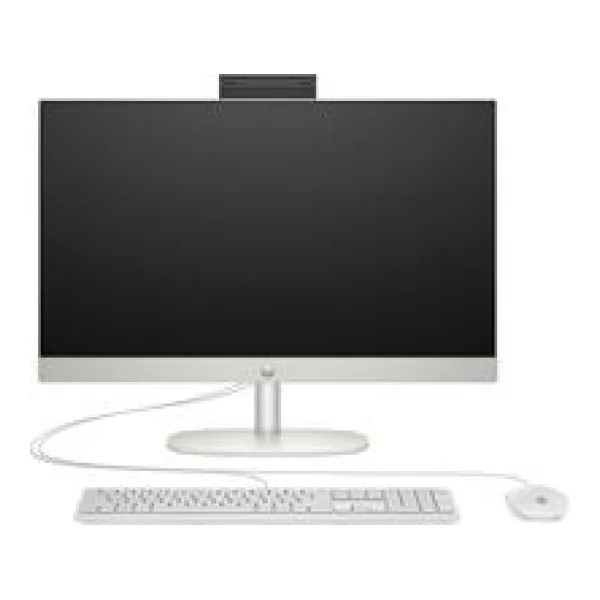
HP führt OmniDesk als Desktop-PCs und OmniStudio als All-in-One-PCs. Bei einem All-in-One sind Computer und Bildschirm in einem Gerät untergebracht. Victus und OMEN sind HPs Familien für Gaming-PCs. Die Namen helfen bei der Suche. Welche Leistung und Ausstattung Sie bekommen, hängt aber vom konkreten Modell ab. Die HP-Übersicht zu Desktop- und All-in-One-PCs zeigt mehrere Konfigurationen innerhalb dieser Familien.
Entscheiden Sie zunächst, ob Sie einen Tower mit separatem Bildschirm oder ein platzsparendes All-in-One-Gerät bevorzugen. Vergleichen Sie danach Prozessor, Arbeitsspeicher, Speicherplatz und bei Spielen vor allem die Grafikkarte des konkreten Modells. Prüfen Sie bei All-in-One-PCs zusätzlich Bildschirmauflösung, Kamera und Standfuß.
Auch die Zahl der Anschlüsse und unterstützten Bildschirme variiert. HP nennt für verschiedene OmniDesk-Konfigurationen unterschiedliche Höchstwerte bei USB-Anschlüssen und Monitoren. Wenn Sie mehrere Bildschirme oder bestimmte Geräte anschließen möchten, kontrollieren Sie deshalb die Anschlussdaten der konkreten Produktnummer.
HP-Drucker für zu Hause
HP bietet für den Heimgebrauch unter anderem die Familien DeskJet, ENVY, OfficeJet, Smart Tank und LaserJet 200 an. Die HP-Seite für Drucker zu Hause ordnet diese Produktlinien nach privaten Einsatzbereichen ein. Ob ein einzelnes Gerät druckt, scannt oder kopiert und ob es automatisch beidseitig druckt, steht in dessen eigenen technischen Angaben.
Achten Sie darauf, wie viele Seiten Sie pro Monat drucken, welche Anschlüsse der Drucker hat und wie er Papier einzieht. Wenn Sie regelmäßig beidseitig drucken, prüfen Sie, ob der Drucker das Papier automatisch wendet oder ob Sie es selbst umdrehen müssen. Für mehrseitige Vorlagen ist außerdem wichtig, ob der Drucker die Seiten automatisch einziehen kann.
Zwei HP-Drucker zeigen, wie unterschiedlich die Ausstattung ausfallen kann: Für den DeskJet 2923 empfiehlt HP, monatlich 50 bis 100 Seiten zu drucken. Das Gerät bietet laut Hersteller WLAN und USB; der beidseitige Druck erfolgt manuell. Beim ENVY Photo 7930 nennt HP ein empfohlenes Volumen von 300 bis 400 Seiten im Monat, automatischen Duplexdruck und randlosen Fotodruck. Diese Angaben beschreiben die beiden Modelle, nicht die jeweiligen Druckerfamilien insgesamt.
Klären Sie vor dem Kauf auch, ob HP+ zu Ihren Anforderungen passt. HP erklärt in den HP+-Häufigen Fragen, dass HP+ ein HP-Konto, eine Internetverbindung und originale HP-Druckerpatronen während der gesamten Lebensdauer des aktivierten Druckers voraussetzt. HP Instant Ink ist davon getrennt und laut HP keine Voraussetzung für HP+. Prüfen Sie die Bedingungen beider Angebote, bevor Sie ein Gerät mit einem Konto oder einem Tintenservice verknüpfen.
HP-Monitore auswählen
HP führt Monitore für unterschiedliche Bereiche, darunter Home, Business und Gaming. Statt sich nur am Seriennamen zu orientieren, vergleichen Sie Bildschirmgröße, Auflösung, Bildwiederholrate und Anschlüsse. Die Bildwiederholrate gibt an, wie oft der Bildschirm pro Sekunde ein neues Bild zeigt. Ein höherer Wert allein sagt aber nicht, wie viele Bilder pro Sekunde der angeschlossene PC in einem Spiel berechnet.
Als konkretes Beispiel nennt HP für den OMEN 27q G2 eine Größe von 27 Zoll, QHD-Auflösung und 180 Hz. Die Produktangaben führen außerdem zwei HDMI-Anschlüsse und einen DisplayPort-Eingang auf. Diese Merkmale gelten für den OMEN 27q G2, nicht für alle HP-Monitore.
Soll ein einziges Kabel Monitor und Laptop verbinden, prüfen Sie, ob der Monitor über USB-C Bild und Strom übertragen kann. Eine USB-C-Buchse am Laptop allein reicht dafür nicht: Auch der Laptop muss diese Funktionen unterstützen.
HP-Geräte nach Einsatzzweck vergleichen
Für mobiles Arbeiten oder Studium sind Gewicht, Bildschirmgröße, Speicher und die benötigten Anschlüsse die wichtigsten Vergleichspunkte. Bei einem festen Arbeitsplatz entscheiden Sie zwischen Tower und All-in-One und prüfen anschließend, wie viele Bildschirme und Geräte sich anschließen lassen. Beim Gaming sollten Grafikkarte und Monitor zusammenpassen: Die technischen Angaben des Bildschirms belegen nicht, dass der PC dieselbe Bildrate in jedem Spiel erreicht.
Beim Drucker richten Sie die Auswahl nach Druckmenge und Aufgaben aus. Für gelegentliche Dokumente sind monatliches Druckvolumen und Anschlussart wichtige Kriterien. Für Fotos zählen unter anderem randloser Druck und Papierzuführungen; bei häufigen mehrseitigen Dokumenten sind automatischer Duplexdruck und Vorlageneinzug relevant.