






Prüfen Sie zuerst, wofür Sie den PC nutzen, und danach, ob die konkreten Komponenten zusammenpassen. So vermeiden Sie zum Beispiel einen Prozessor, den das Mainboard erst nach einem Update seiner fest eingebauten Startsoftware unterstützt, oder eine Grafikkarte, die nicht ins Gehäuse passt.
Vom Einsatzzweck ausgehen
Notieren Sie, welche Programme Sie verwenden und was Ihnen dabei wichtig ist. Beim Spielen zählt etwa die Auflösung; auch mehrere gleichzeitig geöffnete Anwendungen, leiser Betrieb oder ein kleines Gehäuse können entscheidend sein. Bei kreativen Programmen lohnt sich ein Blick auf deren konkrete Systemanforderungen. Welche Komponente besonders gefragt ist, hängt von der Aufgabe ab. Das können Prozessor, Grafikkarte, Arbeitsspeicher oder Speicherplatz sein.
Planen Sie anschließend das Budget für den ganzen PC. Eine besonders schnelle Einzelkomponente bringt wenig, wenn eine andere den vorgesehenen Einsatz begrenzt oder das Netzteil nicht zu den Anforderungen passt. Eine allgemeine Rangliste hilft hier kaum. Herstellerangaben nennen Eigenschaften und zeigen, welche Komponenten zusammenpassen. Sie sagen aber nicht automatisch, welches Modell für Ihre Programme den Preis wert ist.
Prozessor und Mainboard abgleichen
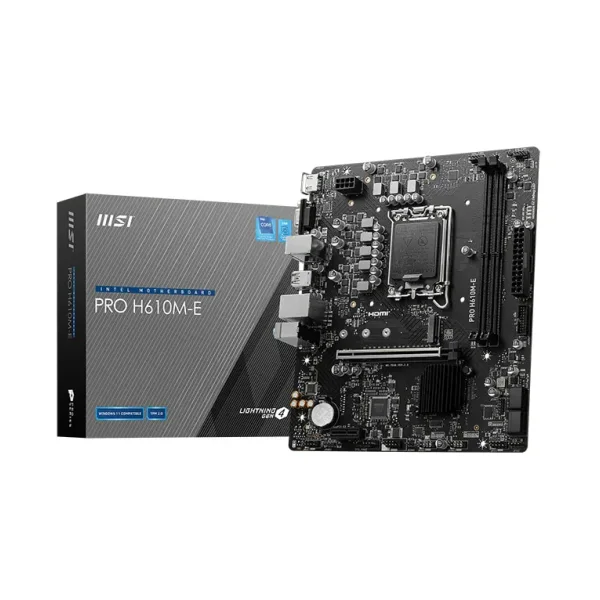
Der Prozessorsockel ist die Aufnahme auf dem Mainboard, in die der Prozessor eingesetzt wird. Er ist ein erster Prüfpunkt, reicht allein aber nicht aus. Auch der Chipsatz, der bestimmte Funktionen des Mainboards steuert, und die unterstützte BIOS-Version müssen zur genauen Prozessormodellnummer passen. Das BIOS ist die grundlegende Software, mit der das Mainboard startet und die angeschlossenen Komponenten erkennt.
Suchen Sie das konkrete Prozessormodell in der CPU-Unterstützungsliste des Mainboard-Herstellers und prüfen Sie, welche BIOS-Version erforderlich ist. ASUS beschreibt diese Prüfung und nennt BIOS Flashback als mögliche Update-Methode bei unterstützten Mainboards. Ob diese Funktion vorhanden ist, steht in den Angaben zum jeweiligen Board.
Ähnlich aussehende Sockel sind nicht zwingend austauschbar. Intel hält etwa fest, dass Core-Ultra-Desktop-Prozessoren der Series 2 einen LGA1851-Sockel und einen Chipsatz der Intel-800-Serie benötigen. LGA1851 und LGA1700 sind für Prozessoren nicht kompatibel, auch wenn Kühlerhalterungen passen können. Prüfen Sie deshalb immer die CPU-Unterstützung des konkreten Mainboards statt nur den Sockelnamen.
Arbeitsspeicher passend kaufen
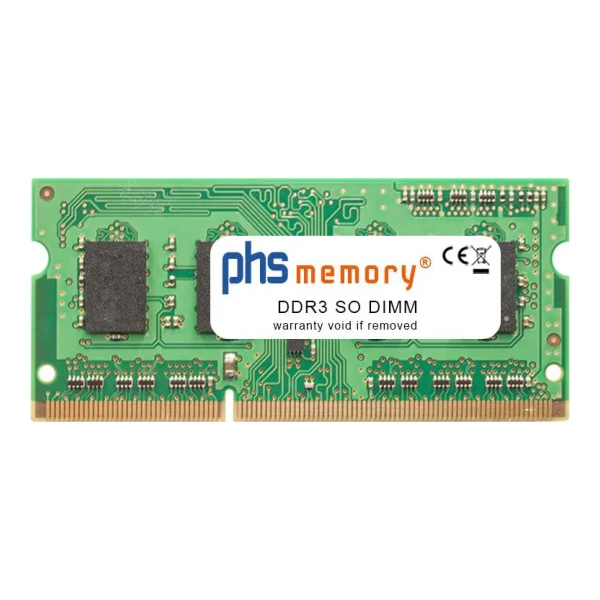
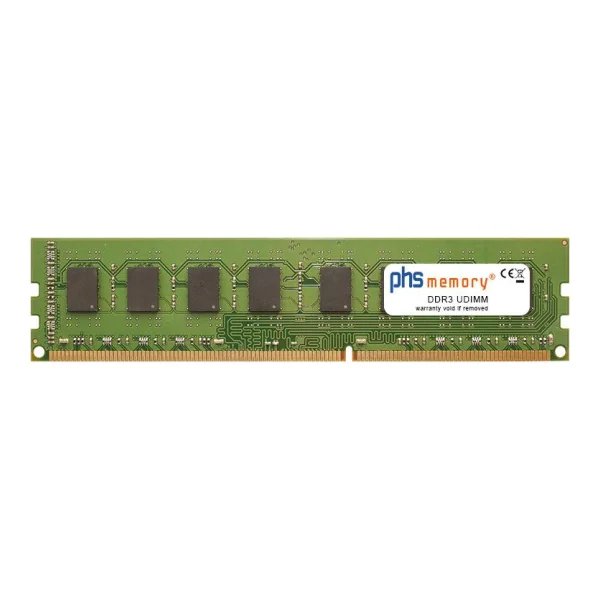
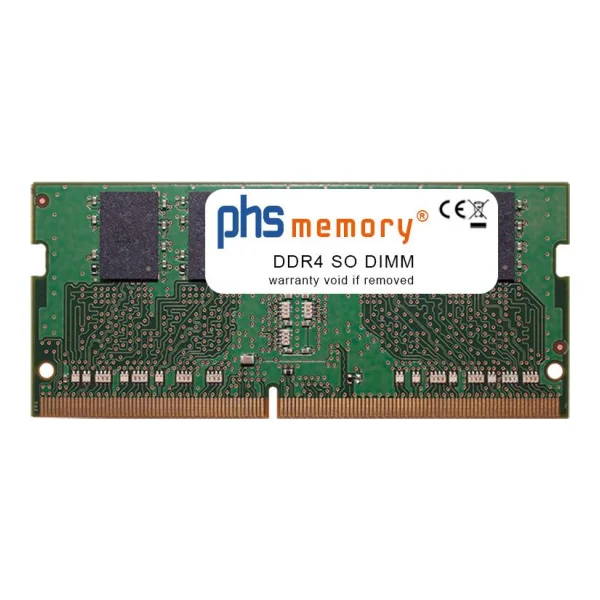
Das Mainboard legt fest, welche Arbeitsspeichergeneration passt, zum Beispiel DDR4 oder DDR5; die beiden Generationen sind nicht untereinander austauschbar. Welche Kapazität und Geschwindigkeit unterstützt werden, hängt ebenfalls vom Mainboard und Prozessor ab. Prüfen Sie dafür das Handbuch und die technischen Angaben beider Hersteller.
Ein XMP- oder EXPO-Profil speichert Einstellungen, mit denen ein Speicherkit über die Standardwerte hinaus betrieben werden kann. Nach dem Einbau läuft der Arbeitsspeicher deshalb nicht automatisch mit der beworbenen Geschwindigkeit: Das Profil muss gegebenenfalls im BIOS eingeschaltet werden, und Prozessor sowie Mainboard müssen die Konfiguration unterstützen. Wählen Sie möglichst ein geprüftes Kit mit der gewünschten Gesamtkapazität. Wenn Sie unterschiedliche Speicherkits mischen, kann der PC instabil laufen oder der Arbeitsspeicher langsamer arbeiten. Eine Kompatibilitätsliste des Mainboard-Herstellers zeigt geprüfte Module; ein nicht aufgeführtes Modul ist dadurch nicht automatisch inkompatibel.
Grafikkarte und Netzteil abstimmen
Wählen Sie die Grafikkarte nach Ihren Spielen oder Programmen und der gewünschten Bildschirmauflösung aus. Prüfen Sie zusätzlich die Anforderungen des konkreten Kartenmodells: Karten mit derselben Grafikchip-Bezeichnung können sich in Länge, Höhe, Strombedarf und Anschlüssen unterscheiden.
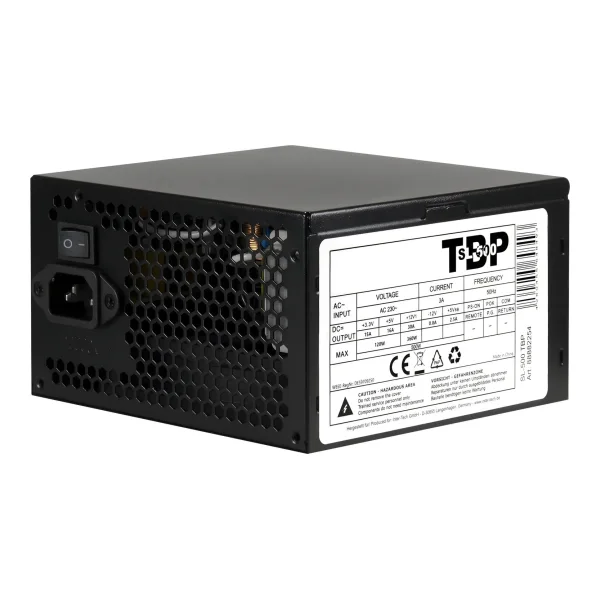
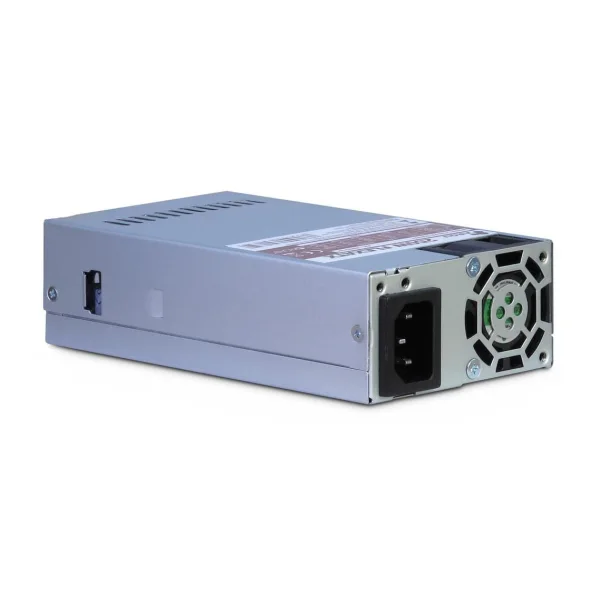
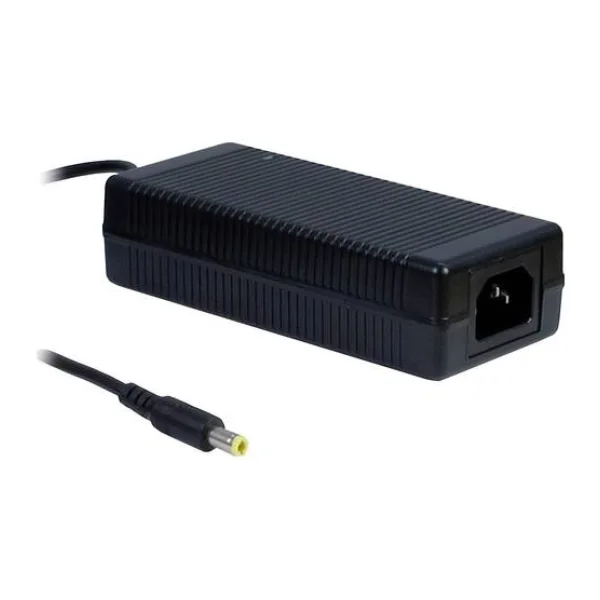
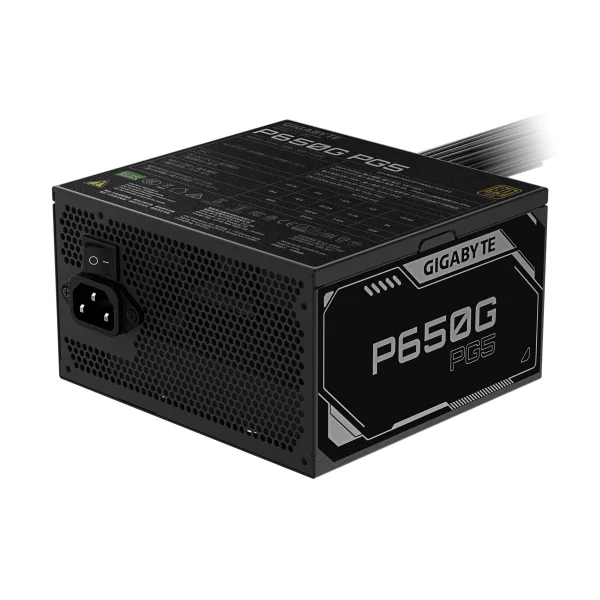
Die auf Herstellerseiten genannte erforderliche Netzteilleistung gilt für die dort angegebene Konfiguration und dient bei anderen PCs nicht als allgemeine Vorgabe. Berücksichtigen Sie die konkrete Grafikkarte und den übrigen Rechner gemeinsam. Kontrollieren Sie auch, ob das Netzteil die benötigten Stromanschlüsse und Kabel mitbringt.
Die Wattzahl allein sagt wenig über Effizienz oder Geräuschentwicklung aus. Cybenetics veröffentlicht Mess- und Zertifizierungsdaten zu diesen Eigenschaften. Solche Angaben sind ein Anhaltspunkt, ersetzen aber keine umfassende Bewertung von Schutzschaltungen, Haltbarkeit oder Kundenservice.
Gehäuse und Kühler vermessen
Vergleichen Sie die tatsächlichen Maße der Grafikkarte mit der maximalen Kartenlänge im Gehäuse. Prüfen Sie außerdem, ob genug Platz für den Prozessorkühler, das Netzteil und die Stromkabel bleibt. Die Bezeichnung „Mid-Tower“ legt diese Freiräume nicht einheitlich fest. Beim Corsair 3000D Airflow nennt der Hersteller beispielsweise eigene Höchstmaße für Grafikkarte, Kühler und Netzteil. Diese Werte gelten für dieses Modell, nicht für alle Gehäuse derselben Größenklasse.
Beim Prozessorkühler müssen drei Angaben zusammenpassen: die Halterung für den Sockel, die Eignung für die Wärmeabgabe des Prozessors und die maximale Kühlerhöhe des Gehäuses. Prüfen Sie auch den Lieferumfang des Prozessors. Ein Kühler liegt nicht jedem Modell bei.
SSD und Anschlüsse prüfen
M.2 bezeichnet die Bauform einer SSD, also eines Datenträgers ohne eigenes Gehäuse, der direkt auf das Mainboard gesteckt wird. Die Bauform sagt noch nicht, ob das Laufwerk über SATA oder NVMe arbeitet. SATA und NVMe sind unterschiedliche Wege, über die das Laufwerk Daten überträgt. SSD und M.2-Steckplatz müssen dieselbe Schnittstelle unterstützen. Bei einer NVMe-SSD zählt außerdem die unterstützte PCIe-Generation. PCIe ist eine Verbindung, über die schnelle Komponenten Daten mit dem Mainboard austauschen.
Lesen Sie im Mainboard-Handbuch nach, welche Schnittstelle und Laufwerkslänge jeder M.2-Steckplatz unterstützt. Manche Steckplätze teilen sich Anschlüsse oder Bandbreite mit anderen Geräten. Eine neuere SSD läuft in einem passenden älteren Steckplatz gegebenenfalls langsamer. Crucial erläutert die Unterschiede zwischen NVMe und SATA; das Handbuch des konkreten Mainboards klärt, welche Kombination möglich ist.
Prüfen Sie außerdem, ob das Mainboard die Anschlüsse bietet, die Sie tatsächlich brauchen. Dazu können WLAN, genügend USB-Anschlüsse oder Anschlüsse für mehrere Bildschirme gehören.
Bildausgabe ohne Grafikkarte
Die Bildanschlüsse am Mainboard liefern nur dann ein Bild, wenn der Prozessor eine integrierte Grafikeinheit besitzt. Bei Intel-Prozessoren weist das Suffix F darauf hin, dass eine separate Grafikkarte erforderlich ist. Intel erklärt die Prozessorzusätze. Wenn Sie zunächst ohne separate Grafikkarte starten möchten, prüfen Sie die Grafikangaben des Prozessors und die Anschlüsse am Mainboard.
Widerruf und Gewährleistung beim PC-Kauf
Bei vielen Onlinekäufen gilt eine Widerrufsfrist von 14 Tagen; bei Waren beginnt sie grundsätzlich mit dem Erhalt. Für die 14-tägige Widerrufsfrist gelten Ausnahmen und Voraussetzungen; prüfen Sie daher vor dem Kauf die Bedingungen des Händlers. Die Verbraucherzentrale erklärt Widerruf und Rückgabe.
Die gesetzliche Gewährleistung bei mangelhafter Ware richtet sich grundsätzlich an den Händler und dauert zwei Jahre. Eine freiwillige Herstellergarantie kommt gegebenenfalls zusätzlich hinzu und ist davon zu unterscheiden. Bei Reklamationen und Gewährleistung erläutert die Verbraucherzentrale auch die Vermutungsregel innerhalb der ersten zwölf Monate.