


![LogiLink CA1016 Toslink Audio Adapter [1x Toslink-Stecker (ODT) - 1x Toslink-Buchse (ODT)] Schwarz](https://www.fernseher24.com/wp-content/uploads/sites/7/f24-katalog/voelkner/v2/6627c2364a2ffb78b0b30fa3b1dc507ae3ff9947da85cfc55276821cf331a7ef.webp)

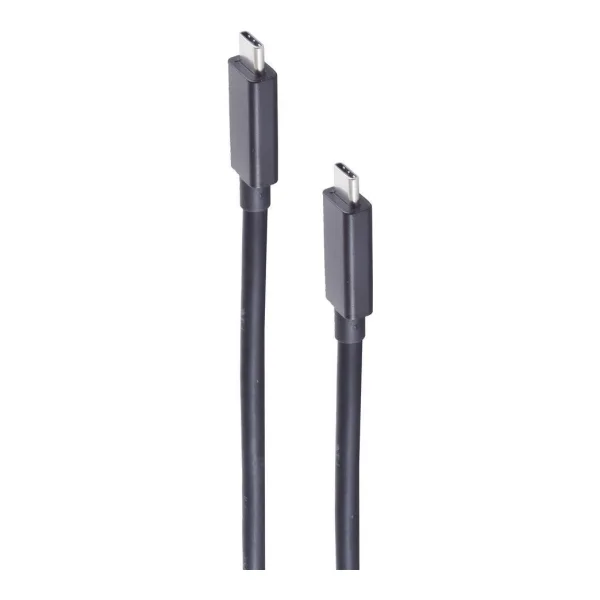
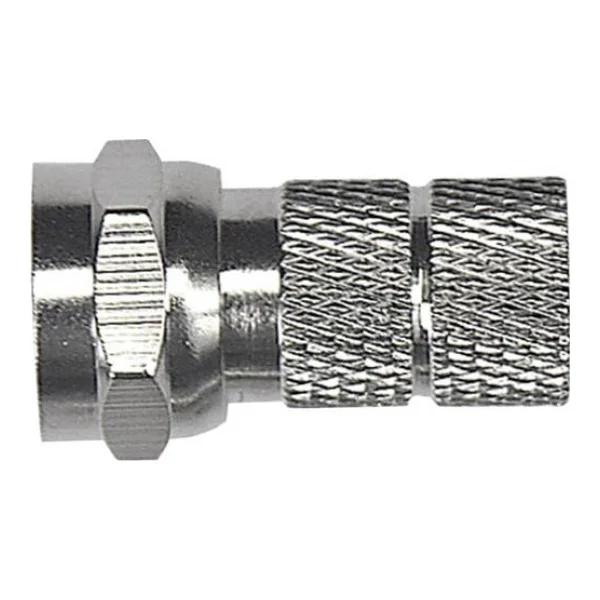
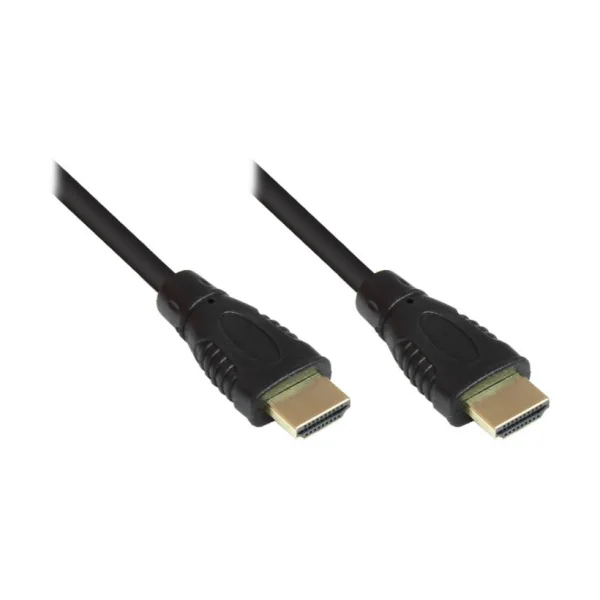
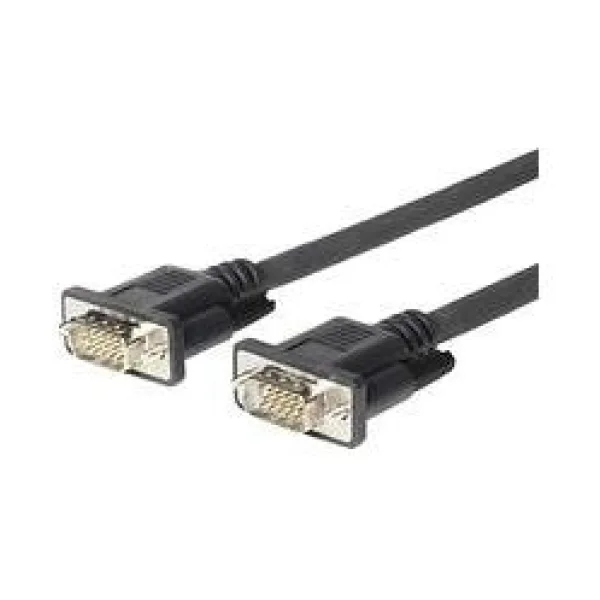
Prüfen Sie zuerst, was Sie verbinden möchten, und vergleichen Sie dann die Anschlüsse und technischen Angaben. So vermeiden Sie etwa ein USB-C-Ladekabel, das für schnelle Datenübertragungen oder Bildsignale nicht ausreicht.
Kabelanschlüsse und Funktionen prüfen
Notieren Sie, welche Anschlüsse an beiden Enden gebraucht werden, zum Beispiel USB-C auf USB-C oder USB-A auf USB-C. Für den Anschluss an einen Bildschirm kommt etwa USB-C auf HDMI infrage. Danach prüfen Sie, ob die Verbindung laden, Daten übertragen oder Bild und Ton ausgeben soll. Ein Kabel kann mehrere dieser Aufgaben erfüllen, muss aber nicht.
USB-C bezeichnet zunächst die Form des Steckers. Je nach Kabel und Gerät unterscheiden sich Datenrate, Ladeleistung und Bildunterstützung. Das USB-IF, die Organisation hinter den USB-Standards, weist beispielsweise darauf hin, dass ein USB-C-Kabel mit einfacher Datenfunktion bis zu 480 Mbit/s unterstützt, aber nicht automatisch höhere Datenstandards oder Bildsignale über den sogenannten Alt Mode. Alt Mode bedeutet, dass ein USB-C-Anschluss Bildsignale eines anderen Standards, etwa DisplayPort, überträgt.
Achten Sie daher in der Produktbeschreibung auf die benötigte Funktion und konkrete Leistungsangaben. Die Angabe „USB-C“ allein reicht für die Auswahl nicht.
Laden mit Kabel und Netzteil
Für schnelleres Laden müssen Gerät, Netzteil und Kabel zusammenpassen. Die Wattzahl des Netzteils allein sagt nicht voraus, wie schnell das Gerät lädt. Dafür muss es Ladeleistung und Ladeverfahren unterstützen; das Kabel muss für die gewünschte Ladeleistung ausgelegt sein.
Das USB-IF kennzeichnet Kabel in seinem Prüfprogramm mit Angaben zu unterschiedlichen Leistungsstufen. Diese Angaben gelten für die dort erfassten Kabel. Prüfen Sie bei einem konkreten Kauf deshalb die ausgewiesene Kabelleistung und vergleichen Sie sie mit den Herstellerangaben zu Gerät und Netzteil.
Bei Notebooks sollten Sie außerdem kontrollieren, ob der ausgewählte USB-C-Anschluss des Computers zum Laden vorgesehen ist. Für ein älteres Gerät kann ein Kabel mit passendem Stecker nötig sein, etwa USB-C auf Lightning bei bestimmten Apple-Geräten. Die Apple-Kompatibilitätsangaben beziehen sich auf die dort aufgeführten iPhone-Modelle und Zubehörteile.
Datenrate des Kabels prüfen
Für Fotos, Videos oder Dateien auf einer externen SSD zählt die Datenrate des Kabels. Ein Kabel, das zum Laden geeignet ist, unterstützt nicht automatisch eine hohe Übertragungsgeschwindigkeit. Prüfen Sie die Angaben zum Kabel und die Datenfunktionen beider angeschlossener Geräte.
Apple nennt ein USB-C-Ladekabel, das Daten mit bis zu 480 Mbit/s überträgt und keine Videoübertragung unterstützt. Das dort beschriebene Thunderbolt-3-Kabel unterstützt ebenfalls das Laden und überträgt Daten je nach verwendetem Standard mit einer anderen Geschwindigkeit. Diese Werte gelten für die konkret benannten Apple-Kabel und lassen sich nicht auf jedes Kabel mit USB-C-Steckern übertragen. Die Unterschiede beschreibt Apple in den Angaben zum Thunderbolt-3-Kabel.
Bild über USB-C ausgeben
Ein USB-C-Anschluss gibt nur dann ein Bild aus, wenn das Gerät, das das Bild sendet, diese Funktion unterstützt. Auch Kabel oder Adapter und Bildschirm oder Fernseher müssen das DisplayPort-Signal unterstützen. Die VESA-FAQ zu DisplayPort beschreibt, wie DisplayPort-Bild- und Tonsignale über USB-C übertragen werden.
Bei einem USB-C-auf-HDMI-Adapter prüfen Sie daher zuerst die technischen Angaben zum USB-C-Ausgang des Notebooks oder Smartphones. Stimmen Sie anschließend Adapter, HDMI-Eingang und gewünschte Bildauflösung samt Bildwiederholrate aufeinander ab. Ein Adapter mit den passenden Steckern kann fehlende Bildausgabe am Quellgerät nicht ersetzen.
HDMI-Kabel nach Bildbedarf wählen
Für Fernseher, Konsole oder PC sollte das HDMI-Kabel zu den Bildsignalen passen, die beide Geräte tatsächlich unterstützen. Die offiziellen Bezeichnungen geben dafür eine bessere Orientierung als allgemeine Werbeaussagen:
- Premium High Speed HDMI unterstützt bis zu 18 Gbit/s und eignet sich unter anderem für bestimmte 4K-Signale mit HDR (High Dynamic Range, einen größeren Helligkeitsumfang).
- Ultra High Speed HDMI unterstützt bis zu 48 Gbit/s und ist für entsprechende Kombinationen mit hohen Auflösungen und Bildwiederholraten vorgesehen. Die Bildwiederholrate beschreibt, wie oft der Bildschirm das Bild pro Sekunde aktualisiert.
- Ultra96 HDMI unterstützt bis zu 96 Gbit/s und ist für Anwendungen der zugehörigen HDMI-Spezifikation ausgelegt.
Die Angaben zu den Kabeltypen und ihren Einsatzbereichen finden Sie beim HDMI Licensing Administrator. Für Ultra High Speed HDMI gibt es außerdem ein Zertifizierungsprogramm. Zertifizierte Kabel sind auf der Verpackung oder Verkaufseinheit gekennzeichnet. Ein Kabel mit höherer Bandbreite verbessert ein Gerät jedoch nicht, wenn Fernseher, Konsole oder Computer das gewünschte Bildformat nicht unterstützen.
Adapter passend einsetzen
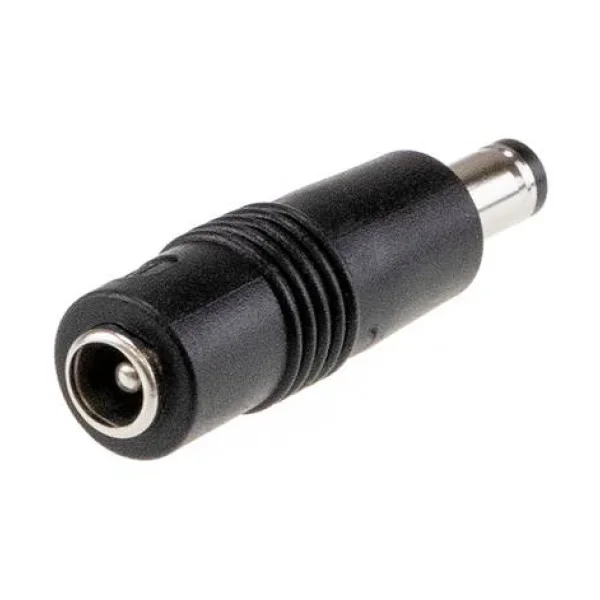
Ein Adapter muss zur Richtung des Signals und zu den Anschlüssen passen. Bei einer Bildverbindung prüfen Sie, welcher Anschluss das Signal sendet und welcher es empfängt. Die Angaben „Eingang“ und „Ausgang“ in den Geräte- und Adapterbeschreibungen helfen Ihnen dabei. Bei Bild- und Audioadaptern lässt sich die Richtung nicht automatisch umkehren.
Für ältere Geräte sollten Sie außerdem prüfen, ob der Adapter nur den Anschluss ändert oder auch das benötigte Signal umwandelt. Bei USB-C-auf-HDMI muss etwa der USB-C-Ausgang Bild übertragen können. Bei Audioadaptern kommt es darauf an, welche Audiofunktion das Gerät und der Adapter unterstützen.
Kabellänge vorher messen
Messen Sie den Abstand zwischen den Geräten, bevor Sie ein Kabel auswählen. Das Kabel sollte lang genug sein, damit es ohne Zug am Stecker reicht. Prüfen Sie bei längeren Kabeln außerdem, welche Funktionen sie unterstützen. Eine universelle Maximallänge gilt nicht für alle Kabelarten und Einsatzfälle.
Häufige Fehlkäufe vermeiden
Besonders oft wird USB-C mit Schnellladen, hoher Datenrate oder Bildausgabe gleichgesetzt. An der Steckerform allein erkennen Sie nicht, ob das Kabel diese Funktionen unterstützt. Auch eine hohe Wattzahl auf dem Netzteil garantiert kein schnelles Laden, wenn Gerät oder Kabel nicht dazu passen.
Verwenden Sie für datenintensive Aufgaben nicht automatisch ein Ladekabel. Prüfen Sie bei externen Laufwerken oder großen Dateien ausdrücklich die Datenrate. Für einen Monitoranschluss prüfen Sie zuerst, ob das Gerät, das das Bild ausgibt, diese Funktion unterstützt. Danach kontrollieren Sie die Angaben zu Kabel oder Adapter. Bei HDMI hilft die offizielle Kabelbezeichnung, das Kabel nach dem tatsächlichen Bildbedarf auszuwählen.