
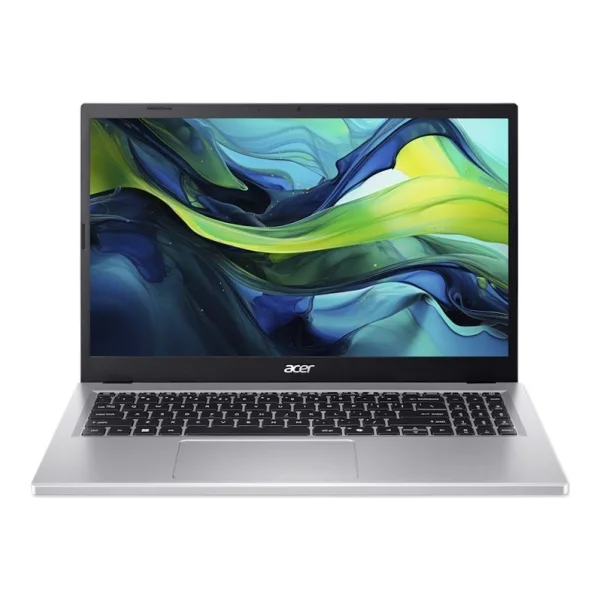
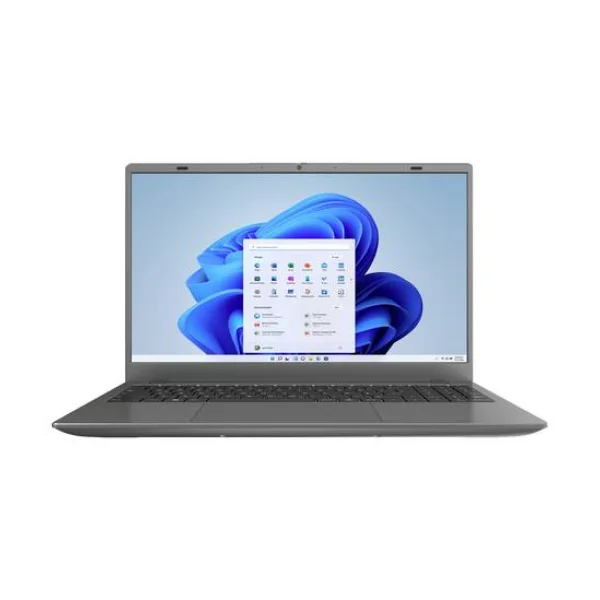

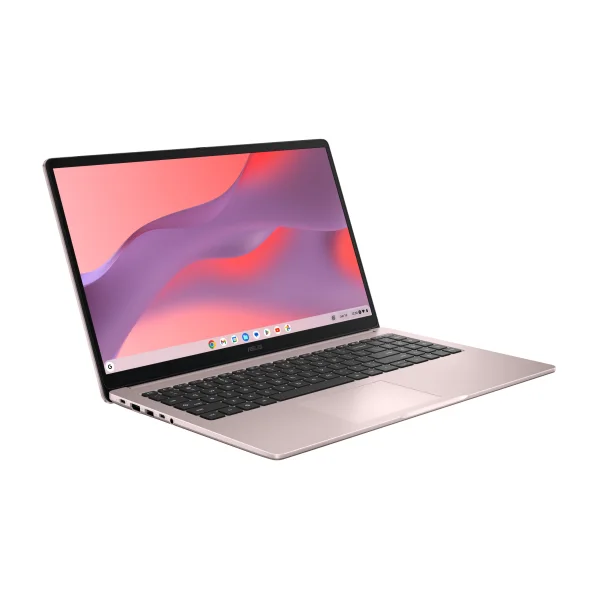
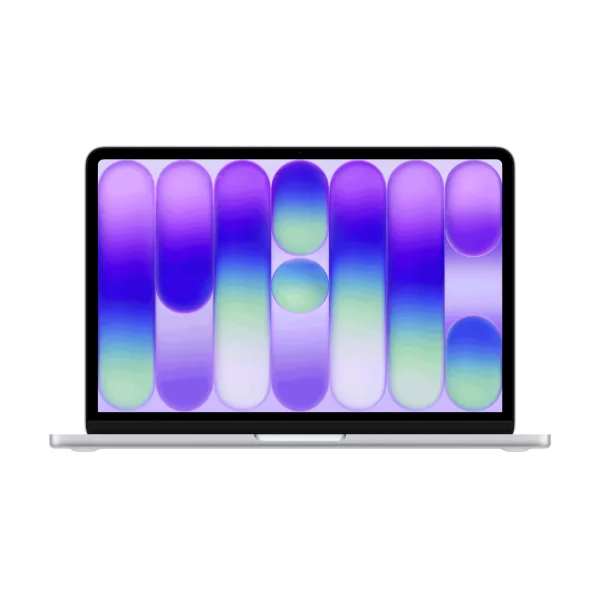


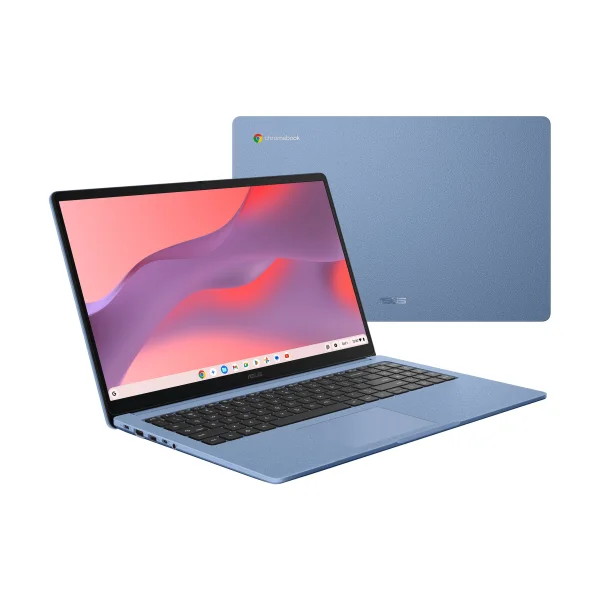


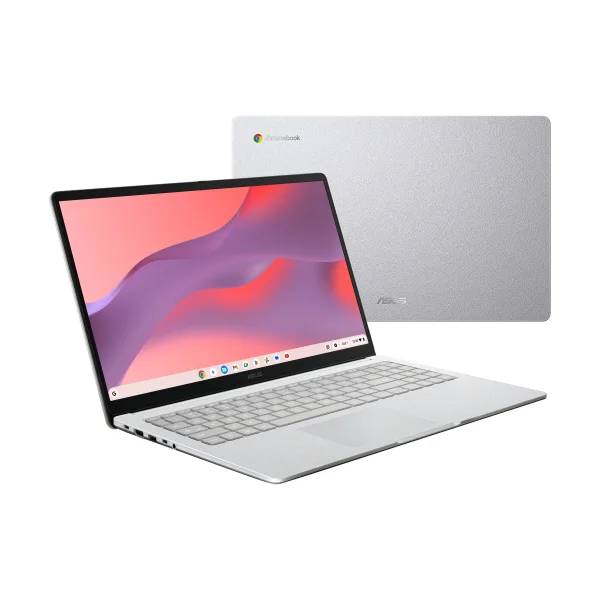





Prüfen Sie zuerst, welche Programme laufen und welche Geräte Sie anschließen möchten. So sehen Sie, welche Leistung und Ausstattung Sie im Alltag brauchen.
Welche Programme soll das Notebook ausführen?
Für E-Mail, Schreiben, Videotelefonie und Surfen brauchen Sie vor allem eine bequeme Tastatur, ein gut lesbares Display, eine brauchbare Kamera und passende Anschlüsse. Eine besonders leistungsstarke Grafikkarte ist dafür weniger wichtig. Für Spiele, 3D-Konstruktion oder aufwendige Bild- und Videobearbeitung sollten Sie die Anforderungen der jeweiligen Programme prüfen.
Das Betriebssystem muss zu Ihren Programmen und Geräten passen. Kontrollieren Sie auf der Website des jeweiligen Softwareherstellers, welche Betriebssystemversion und Hardware unterstützt werden. Bei Spezialsoftware zählt auch, ob Sie bestimmte Grafikfunktionen, angeschlossene Geräte oder Erweiterungen benötigen.
Prozessor, Arbeitsspeicher und SSD
Der Prozessor führt Rechenaufgaben aus. Seine Bezeichnung allein reicht für einen Vergleich jedoch nicht: Auch Arbeitsspeicher und Grafikkarte beeinflussen, wie gut ein Notebook mit Ihren Programmen zurechtkommt. Für anspruchsvolle Spiele oder 3D-Anwendungen ist die Grafikleistung besonders wichtig. Prüfen Sie die Anforderungen Ihrer gewünschten Programme, statt allein nach dem höchsten Prozessormodell zu suchen.
Der Arbeitsspeicher, häufig mit RAM abgekürzt, hält gerade verwendete Programme und Daten bereit. Wie viel davon sinnvoll ist, hängt davon ab, was Sie gleichzeitig geöffnet haben und welche Software Sie nutzen. Die Mindestanforderungen des Betriebssystems sind keine Empfehlung dafür, wie angenehm oder lange sich ein Notebook verwenden lässt.
Eine SSD (Solid-State-Drive) ist ein schneller Datenspeicher für Betriebssystem, Programme und Dateien. Überlegen Sie, wie viele Dateien Sie auf dem Notebook speichern möchten, und vergleichen Sie das mit der Speicherkapazität der SSD. Fotos, Videos und Spiele brauchen mehr Platz als Dokumente, die Sie überwiegend online nutzen.
Prüfen Sie außerdem, ob sich der Arbeitsspeicher oder die SSD später erweitern lassen. Das hängt selbst innerhalb einer Modellreihe von der genauen Ausstattung ab. Beim ThinkPad E14 Gen 7 mit Intel-Prozessor nennt Lenovo zum Beispiel Varianten mit verlötetem Arbeitsspeicher und Varianten mit Steckplätzen. Vergleichen Sie daher die vollständige Modell- oder Artikelnummer, nicht nur den Namen der Produktreihe.
Display und Anschlüsse
Die Bildschirmdiagonale sagt nicht, wie gut sich ein Display in Ihrer Umgebung ablesen lässt. Achten Sie auch auf Auflösung, Helligkeit und matte oder glänzende Oberfläche. Wer oft am hellen Fenster oder unterwegs arbeitet, sollte diese Angaben besonders genau prüfen. Für Bildbearbeitung zählt zusätzlich, wie gut das Display Farben darstellt.
Auch Anschlüsse sollten zu Ihren vorhandenen Geräten passen. USB-C bezeichnet zunächst nur die Form eines Steckers. Je nach Notebook unterstützt der Anschluss Datenübertragung, Laden oder Bildausgabe, aber nicht zwingend alle Funktionen. Lenovo führt solche Funktionen in den Daten des ThinkPad E14 je nach Konfiguration getrennt auf. Prüfen Sie deshalb beim konkreten Gerät, ob es Ihr Ladegerät, Dock oder Ihren Monitor unterstützt. Bei einem externen Monitor zählen auch die gewünschte Auflösung und Bildwiederholrate.
Prüfen Sie außerdem, welche Anschlüsse Sie regelmäßig brauchen: etwa USB-A für ältere Geräte, HDMI für einen Bildschirm oder einen Kartenleser für Fotos. Fehlt ein benötigter Anschluss, müssen Sie einen Adapter oder ein Dock einplanen und dessen Kompatibilität ebenfalls prüfen.
Mobilität und Akkulaufzeit
Beim Pendeln oder auf Reisen zählt das Gesamtgewicht von Notebook, Netzteil und Zubehör, das Sie regelmäßig mitnehmen. Ein größeres Display kann am festen Schreibtisch angenehm sein, erhöht aber häufig das Gewicht des Notebooks. Vergleichen Sie die Gewichtsangaben des Herstellers daher mit Ihrer tatsächlichen Nutzung.
Herstellerangaben zur Akkulaufzeit sind nur dann direkt vergleichbar, wenn die Messbedingungen übereinstimmen. Die tatsächliche Laufzeit hängt unter anderem davon ab, wie hell das Display eingestellt ist und welche Programme laufen. Die Angabe „bis zu“ ist ein Herstellerwert und keine Zusage für die Laufzeit im Alltag.
Gebraucht oder generalüberholt kaufen
Bei gebrauchten und generalüberholten Geräten sollten Sie den Zustand, das Zubehör und die Rückgabebedingungen mit dem Angebot vergleichen. Lassen Sie sich nach Möglichkeit die genaue Modellvariante und Angaben zum Akku nennen. Achten Sie außerdem auf sichtbare Schäden am Display, an der Tastatur, an Scharnieren und Anschlüssen. Die Verbraucherzentrale empfiehlt, Zustand, Lieferumfang, Zahlungsweise und Rücksenderegeln zu berücksichtigen.
Gewährleistung und Garantie bedeuten nicht dasselbe: Die gesetzliche Gewährleistung richtet sich an den Verkäufer. Eine zusätzliche Garantie ist eine freiwillige Leistung mit eigenen Bedingungen. Lesen Sie bei Gebrauchtware die Angaben des Verkäufers zu Mängeln, Rückgabe und Reklamation genau; die Hinweise der Verbraucherzentrale zum Reklamieren erläutern die Unterschiede und das Vorgehen bei einem Mangel.
Notebook vor dem Kauf prüfen
Legen Sie vor dem Vergleich fest, welche Programme Sie nutzen, welche Geräte Sie anschließen und wie oft Sie das Notebook transportieren. Prüfen Sie anschließend die genaue Ausstattung: Betriebssystem, Arbeitsspeicher, Speicherplatz, Display, Anschlüsse und Gewicht. Bei Gebrauchtgeräten zählen außerdem Zustand, Akku, Zubehör und Rückgaberegeln.