Wenn eine Spielfigur nach einem Tastendruck verzögert reagiert, kann der Fernseher einen Teil der Verzögerung verursachen. Der Input-Lag des Fernsehers ist die Zeit zwischen dem Eingang des Bildsignals und der sichtbaren Änderung auf dem Bildschirm. Bei schnellen Spielen ist ein niedriger Messwert im Spielemodus wichtig.
Prüfen Sie beim Kauf die Messwerte für die gewünschte Auflösung und Bildrate. 120 Hz, VRR und ALLM sind hilfreich, belegen für sich genommen aber keinen niedrigen Input-Lag.
Passende Fernseher
Anzeige
-
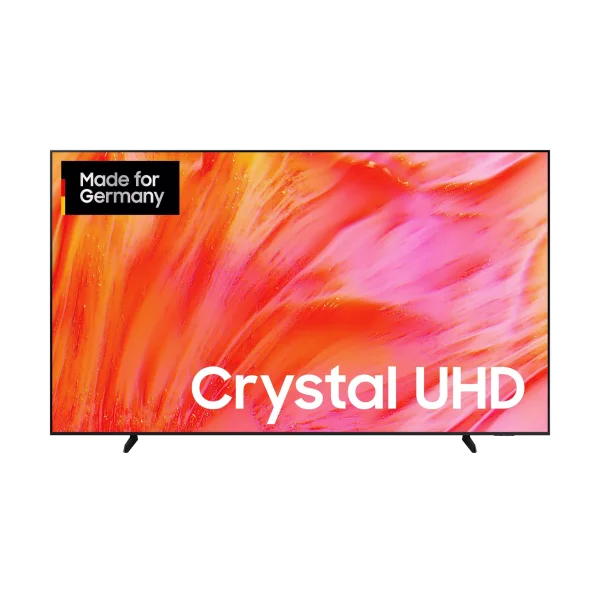 Samsung
 GU98DU9079H 98" Crystal UHD LED 4K Smart TV
Bildschirmgröße: 98 Zoll Auflösung: 4K UHD Bildtechnik: LED/LCD
ab 1.499 € Versandkostenfrei bei Computeruniverse -
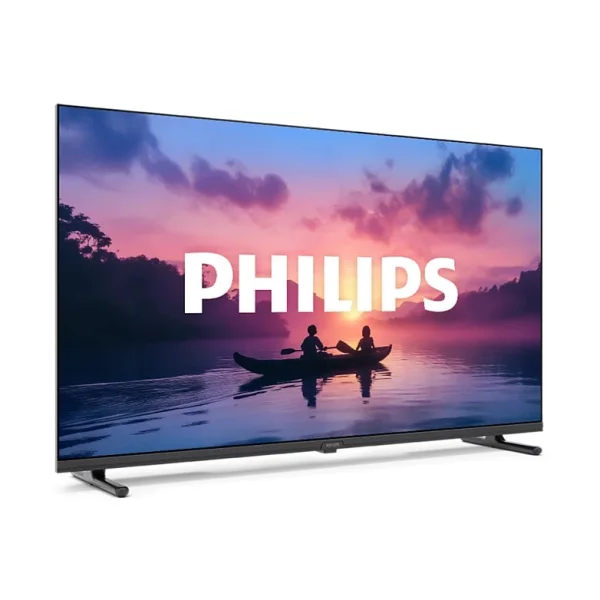 Philips
 LED 24 Zoll PHS6050 (2025)
Bildschirmgröße: 23,8 Zoll Auflösung: HD ready Bildtechnik: LED/LCD
ab 166,99 € + 5,99 € Versand bei EURONICS -
Philips
Philips LED 40 Zoll PFS6050 (2025)
Bildschirmgröße: 40 Zoll Auflösung: Full HD Bildtechnik: LED/LCD
ab 199 € + 4,95 € Versand bei OTTO -
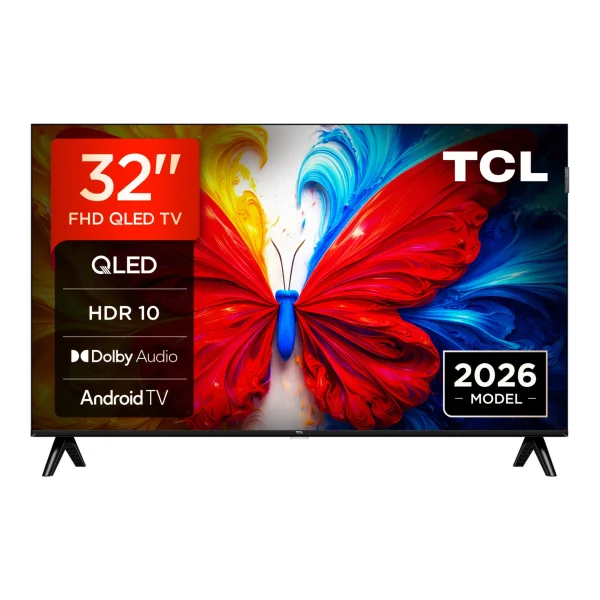 TCL
TCL QLED 32 Zoll S5L (2026)
Bildschirmgröße: 32 Zoll Auflösung: Full HD Bildtechnik: QLED
ab 199 € + 5,99 € Versand bei EURONICS -
 Sony
Sony K-75XR35M2 BRAVIA 3 II LED-Fernseher (189 cm/75 Zoll
Bildschirmgröße: 75 Zoll Auflösung: 4K UHD Bildtechnik: LED/LCD
ab 1.199 € Versandkostenfrei bei EURONICS -
 Samsung
 GU75M80 LED-TV 189cm 75 Zoll
Bildschirmgröße: 75 Zoll Auflösung: 4K UHD Bildtechnik: Mini-LED, LED/LCD
ab 799 € + 39,95 € Versand bei OTTO -
Samsung
Samsung GU65M80 LED-TV 163cm 65 Zoll
Bildschirmgröße: 65 Zoll Auflösung: 4K UHD Bildtechnik: Mini-LED, LED/LCD
ab 679 € Versandkostenfrei bei Computeruniverse -
Philips
Philips LED 32 Zoll PFS6050 (2025)
Bildschirmgröße: 31,5 Zoll Auflösung: Full HD Bildtechnik: LED/LCD
ab 193,30 € + 5,99 € Versand bei EURONICS - Alle 1.351 passenden Fernseher ansehen
Was Input-Lag misst
Der Input-Lag des Fernsehers ist nur ein Teil der Zeit zwischen Tastendruck und sichtbarer Reaktion. Controller, Konsole oder PC und das Spiel tragen ebenfalls zur Verzögerung bei. Der Messwert des Fernsehers zeigt deshalb nicht die gesamte Verzögerung vom Controller bis zum Bildschirm.
Input-Lag ist außerdem etwas anderes als die Pixelreaktionszeit. Diese gibt an, wie schnell ein Bildpunkt seine Farbe oder Helligkeit ändert. Bei der Messmethode von RTINGS endet die Input-Lag-Messung, sobald die Pixeländerung beginnt; die anschließende Reaktionszeit zählt nicht dazu. Werte lassen sich daher nur sinnvoll vergleichen, wenn Messmethode und Testbedingungen zusammenpassen.
Messwerte richtig vergleichen
Vergleichen Sie Fernseher nur bei gleicher Auflösung, Bildrate und Betriebsart. Ein Wert für 4K bei 60 Hz lässt sich nicht direkt einem Wert für 4K bei 120 Hz gegenüberstellen. Testanbieter können wegen unterschiedlicher Messverfahren zu verschiedenen Werten kommen.
Als grobe Orientierung nennt Fernseher24 weniger als 15 Millisekunden bei 4K/60 Hz und weniger als 10 Millisekunden bei 4K/120 Hz. Das sind Richtwerte, keine allgemein gültigen Grenzen dafür, ob ein Fernseher beim Spielen als schnell gilt. Entscheidend sind die Testbedingungen. RTINGS weist für seine Messung in der Bildschirmmitte zudem methodenabhängige Mindestwerte von 8,33 Millisekunden bei 60 Hz und 4,17 Millisekunden bei 120 Hz aus. Diese Werte sind keine allgemeine Mindestverzögerung jedes Fernsehers.
Ein Bildzyklus dauert bei 60 Hz rund 16,7 Millisekunden und bei 120 Hz rund 8,3 Millisekunden. Diese Werte geben an, wie oft der Fernseher das Bild erneuert. Sie sind nicht mit dem Input-Lag gleichzusetzen. Achten Sie bei einem Vergleich deshalb auf die Messwerte des konkreten TV-Modells, nicht nur auf eine Hertz-Zahl oder ein Gaming-Logo.
Spielemodus und Gaming-Funktionen
Der Spielemodus ist die wichtigste Einstellung für niedrigen Input-Lag. Er verringert meist die Bildverarbeitung, die den Fernseher zusätzlich verzögert. Dazu können Bewegungsinterpolation und andere Bildoptimierungen gehören. Prüfen Sie danach, ob Ihnen das Bild noch gefällt. Beim Spielen sind manche Bildverbesserungen, die Sie beim Fernsehen bevorzugen, möglicherweise nicht verfügbar.
Drei weitere Funktionen erfüllen unterschiedliche Aufgaben:
| Funktion | Was sie beim Spielen leistet |
|---|---|
| ALLM | Ein kompatibles Zuspielgerät signalisiert dem Fernseher, in einen Modus mit niedriger Verzögerung zu wechseln. Die Funktion schaltet den Modus automatisch um, misst aber nicht den Input-Lag. |
| VRR | Die Bildwiederholrate des Fernsehers passt sich an die Bildausgabe der Konsole oder des PCs an. Das hilft, Ruckeln und Bildzerreißen bei schwankender Bildrate zu verringern. |
| 120 Hz | Der Fernseher erneuert das Bild bis zu 120-mal pro Sekunde. Das ermöglicht flüssigere Bewegungen, wenn auch Spiel und Zuspielgerät eine passende Bildrate ausgeben. |
VRR ersetzt keinen niedrigen Input-Lag und erhöht nicht die Bildrate eines Spiels. Ebenso erzeugt ein 120-Hz-Fernseher keine 120 Bilder pro Sekunde, wenn das Spiel nur 60 Bilder pro Sekunde liefert. ALLM sorgt für einen automatischen Wechsel in den passenden Modus, sagt aber nichts über die tatsächliche Verzögerung des Fernsehers aus.
Prüfen Sie auch die HDMI-Eingänge einzeln. Ein Gerät unterstützt 4K bei 120 Hz, VRR oder ALLM nicht zwangsläufig an jedem Anschluss. Die HDMI-Versionsnummer allein reicht deshalb nicht. Prüfen Sie, welche Funktionen der Hersteller für Ihr TV-Modell und den gewünschten Anschluss nennt.
Welcher Fernseher passt zu Ihnen?
Ein guter 60-Hz-Fernseher reicht oft für ältere Konsolen und die Nintendo Switch im TV-Modus. Auch langsamere oder rundenbasierte Spiele kommen damit oft aus. Achten Sie dann vor allem auf einen niedrigen Messwert bei 60 Hz, einen funktionierenden Spielemodus und genügend passende Anschlüsse.
Für schnelle Action- und Rennspiele mit einer PlayStation 5 oder Xbox Series X|S lohnt sich zusätzlich ein echtes 120-Hz-Panel. Das gilt auch für Kampf- und Schießspiele. Prüfen Sie, ob der vorgesehene HDMI-Eingang 4K bei 120 Hz unterstützt und ob VRR und ALLM zu Ihrer Konsole und Ihren Spielen passen. Nicht jedes Spiel bietet einen 120-Hz-Modus, und manche Spiele erreichen eine höhere Bildrate nur mit einer passenden Grafikeinstellung.
Wenn Sie einen PC anschließen, prüfen Sie den Input-Lag, die Bildrate und die gewünschte Auflösung. Achten Sie auch darauf, welche Bildformate der HDMI-Eingang unterstützt. Die Kompatibilität hängt von Fernseher, Grafikkarte und Verbindung ab. Verlassen Sie sich daher auf die Angaben zum genauen Modell und Anschluss, statt von einer pauschalen PC-Kompatibilität auszugehen.
Fernseher für Gaming einstellen
Schließen Sie die Konsole an den HDMI-Eingang an, der die benötigten Gaming-Funktionen unterstützt. Aktivieren Sie anschließend den Spielemodus und, falls vorhanden, ALLM. Prüfen Sie bei störender Verzögerung auch, ob Bewegungsinterpolation oder andere aufwendige Bildverarbeitung eingeschaltet ist.
Prüfen Sie danach, welche Bildoptionen die Konsole erkennt. Bei der PlayStation 5 finden Sie sie unter Einstellungen → Bildschirm und Video → Videoausgabe. Dort sehen Sie, welche Bildschirmfunktionen die Konsole erkennt und welche Einstellungen für Auflösung, 120-Hz-Ausgabe und VRR verfügbar sind. Welche Optionen erscheinen, hängt vom Fernseher, dem Anschluss und dem jeweiligen Spiel ab.
Verzögerung zu Hause vergleichen
Wenn zwei Bildschirme dasselbe Signal anzeigen, können Sie vergleichen, ob eine Einstellung die Verzögerung gegenüber einer anderen verändert. Vergleichen Sie zum Beispiel den Spielemodus mit einem anderen Bildmodus und halten Sie die Bedingungen gleich.
So erhalten Sie keinen absoluten Input-Lag-Wert. Der zweite Bildschirm hat ebenfalls eine eigene Verzögerung. Die Bildwiederholrate beeinflusst den Vergleich ebenfalls. Auch Aufnahmezeitpunkt und Messposition wirken sich darauf aus. Für eine genaue Millisekundenangabe brauchen Sie eine geeignete Messmethode. Zu Hause können Sie so vor allem verschiedene Einstellungen am eigenen Fernseher miteinander vergleichen.