




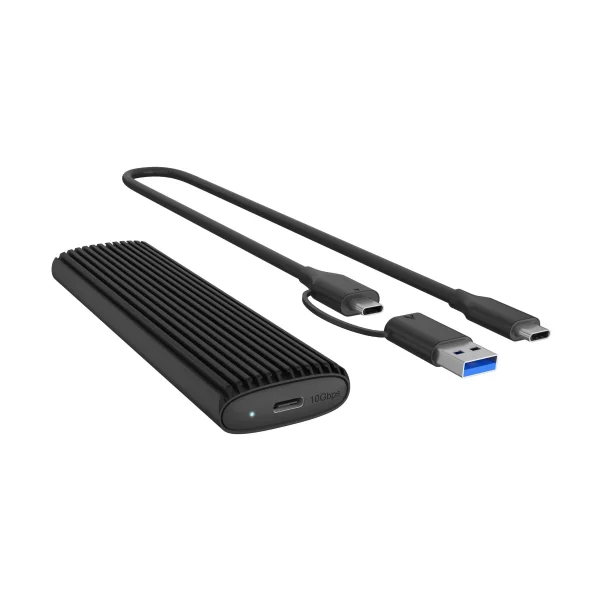
Prüfen Sie vor dem Kauf die genaue Modellnummer und das Handbuch Ihres Geräts. Dort finden Sie die passenden Laufwerke und RAM-Module. Vergleichen Sie anschließend Kapazität, Geschwindigkeit und Garantie.
SSD, HDD und RAM unterscheiden
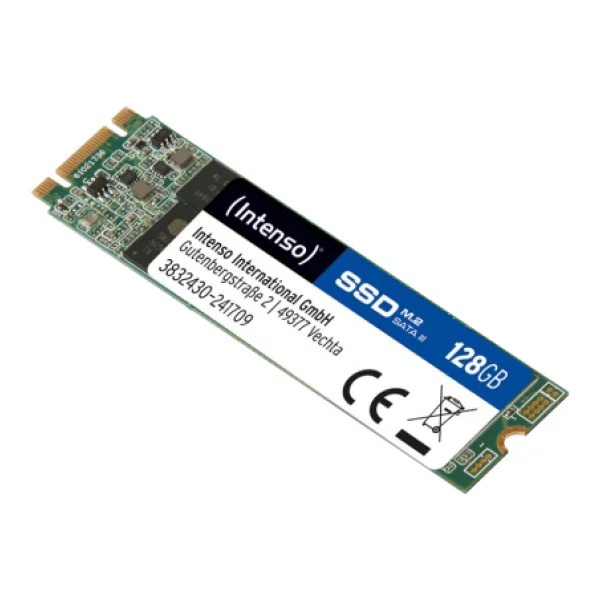
Eine SSD eignet sich als Systemlaufwerk für Betriebssystem und Programme. Sie kommt unter anderem als M.2-Modul, also als flaches Steckmodul, oder als 2,5-Zoll-Laufwerk vor. Eine HDD ist sinnvoll, wenn Sie große Datenmengen speichern möchten und die geringere Geschwindigkeit für den Zweck ausreicht. Bei beiden Laufwerkstypen muss der Anschluss zum Gerät passen.
Arbeitsspeicher ist eine andere Komponente. Wenn Programme häufig langsam reagieren, kann mehr RAM helfen, sofern der Rechner aufrüstbar ist und der Arbeitsspeicher tatsächlich den Engpass bildet. Prüfen Sie dafür den unterstützten Speichertyp, die maximale Kapazität und die Geschwindigkeit Ihres Prozessors und Mainboards, also der Hauptplatine. Intel erklärt, welche Speicherangaben Sie in den Prozessorspezifikationen finden.
SSD-Anschluss vor Tempo prüfen
M.2 bezeichnet die Bauform eines Laufwerks, sagt aber nichts über das Übertragungsverfahren aus: M.2-SSDs nutzen zum Beispiel SATA oder NVMe über PCIe. Diese Verfahren regeln den Datenaustausch zwischen Laufwerk und Computer. Der M.2-Steckplatz im Computer muss das jeweilige Verfahren unterstützen. Auch die Länge des Moduls muss passen.
Suchen Sie im Handbuch Ihres PCs oder Mainboards nach der unterstützten Schnittstelle und den zulässigen Laufwerksmaßen. Achten Sie auch darauf, ob ein Steckplatz mit einem anderen Anschluss geteilt wird. Ein schnelleres Laufwerk bringt keinen Vorteil, wenn der Rechner seine Schnittstelle nicht unterstützt.
Hersteller nennen bei SSDs oft maximale Lese- und Schreibgeschwindigkeiten. Diese Werte stammen aus bestimmten Testbedingungen und hängen unter anderem vom Computer und der internen Software des Laufwerks ab. Samsungs Datenblatt zur 990 EVO Plus weist ausdrücklich auf solche Abhängigkeiten hin. Vergleichen Sie die Geschwindigkeit deshalb erst, wenn Anschluss und Bauform zu Ihrem Gerät passen.
Im Betrieb steht weniger Speicherplatz zur Verfügung als die auf der Verpackung angegebene Kapazität. Das liegt unter anderem daran, dass das Betriebssystem Speicherplatz für System- und Wartungsbereiche nutzt. Berücksichtigen Sie beim Kauf außerdem, wie viel Platz Ihre vorhandenen Dateien und geplanten Programme oder Spiele benötigen.
RAM passend auswählen
Der Rechner muss den Speichertyp und die Bauform des RAM-Moduls unterstützen. Auch dessen Kapazität muss zum Rechner passen. DDR4 und DDR5 sind unterschiedliche Generationen und lassen sich nicht beliebig austauschen. Entscheidend ist, was das konkrete Mainboard oder Notebook unterstützt. Bei einem Notebook sollten Sie anhand der vollständigen Modellnummer nachsehen, ob RAM-Steckplätze vorhanden sind und welche Module hineinpassen.
Die auf einem RAM-Modul angegebene Geschwindigkeit ist keine Garantie dafür, dass der Rechner genau mit diesem Wert läuft. Prozessor und Mainboard setzen die Grenzen. Werden Module mit unterschiedlichen Geschwindigkeiten kombiniert, kann der Rechner laut Intel auf den niedrigsten unterstützten Wert zurückschalten. Stimmen Sie neue Module deshalb mit den vorhandenen und den Herstellerangaben ab.
HDDs für NAS und Überwachung
Bei einem NAS mit mehreren Laufwerksschächten greifen mehrere Geräte über das Netzwerk auf die gespeicherten Daten zu. Prüfen Sie die Kompatibilitätsliste des Herstellers und wählen Sie ein Laufwerk für den vorgesehenen Betrieb. Seagate nennt für seine IronWolf-NAS-Laufwerke unterstützte Einsatzbereiche und Arbeitslasten. Diese Angaben beschreiben den vorgesehenen Einsatz, garantieren aber keine bestimmte Lebensdauer.
Für Videoüberwachung gibt es Laufwerke, die auf kontinuierliche Aufzeichnung ausgelegt sind. Western Digital beschreibt seine Surveillance-Laufwerke als für mehrere Videoströme und dauerhafte Aufzeichnung konzipiert. Prüfen Sie anhand des konkreten Laufwerksmodells und der Anforderungen des Aufnahmegeräts, ob das Laufwerk kompatibel ist. Die Bezeichnungen „NAS“ und „Überwachung“ allein belegen die Kompatibilität nicht.
PS5-SSD passend auswählen
Bei Konsolen gelten eigene Vorgaben für interne und externe Laufwerke. Für den Einbau einer M.2-SSD in eine PS5 müssen Schnittstelle, Modulgröße und Kühlung den Vorgaben der Konsole entsprechen. Ein Kühlkörper zählt bei der Prüfung ebenfalls zu den Abmessungen. Lesen Sie vor dem Kauf die Hinweise für Ihr konkretes Konsolenmodell im Sony-Handbuch zum Einbau einer M.2-SSD. Sony weist außerdem darauf hin, dass bei einem Laufwerk eines Drittanbieters nicht jede Funktion zugesichert ist.
Garantie und TBW einordnen
TBW steht für die Datenmenge, die laut Hersteller insgesamt auf eine SSD geschrieben werden kann. Der Wert gehört zu den Garantiebedingungen und ist keine Prognose, wann das Laufwerk ausfällt. Bei Samsung gilt für bestimmte SSDs eine Garantiezeit oder ein TBW-Grenzwert, je nachdem, was zuerst erreicht wird. Prüfen Sie die Garantiebedingungen für den deutschen Markt anhand der vollständigen Modellnummer. Serienname allein reicht dafür nicht immer aus.
Eine Produktgarantie ersetzt keine Sicherung Ihrer Dateien. Sichern Sie wichtige Daten zusätzlich auf einem anderen Laufwerk oder an einem getrennten Speicherort. Ein Laufwerk kann ausfallen, unabhängig davon, wie hoch sein TBW-Wert ist.