


![ASUS Eye Care VY249HGR, Gaming-Monitor - (60.5 cm (23.8 Zoll), schwarz, FullHD, IPS, Adaptive-Sync, 120Hz Panel) [Energieklasse C] (90LM06A3-B03A70)](https://www.fernseher24.com/wp-content/uploads/sites/7/f24-katalog/jacob/v2/0672429968c4f443b93b7e740d8fdcd481db37bd2c62adbac672ed086e4a0164.webp)

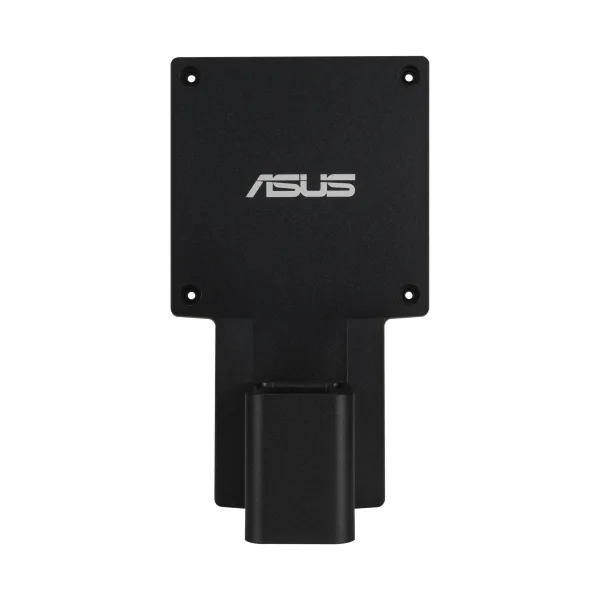
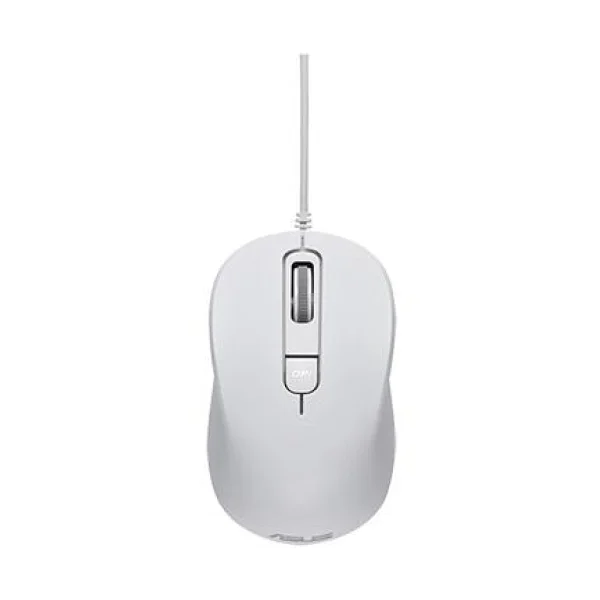

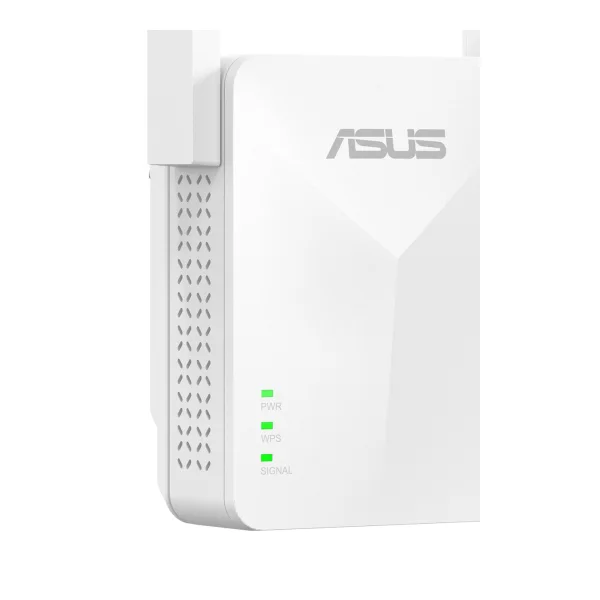
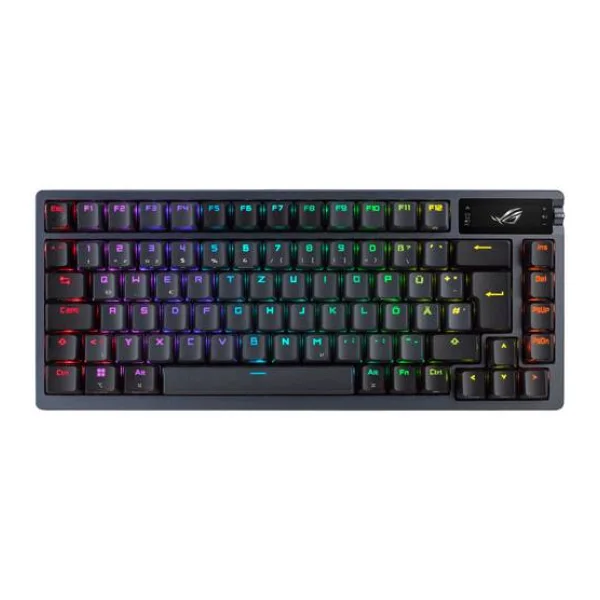
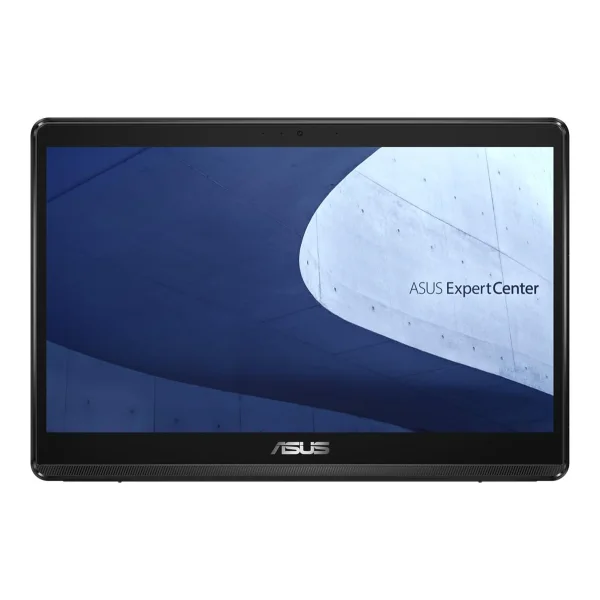
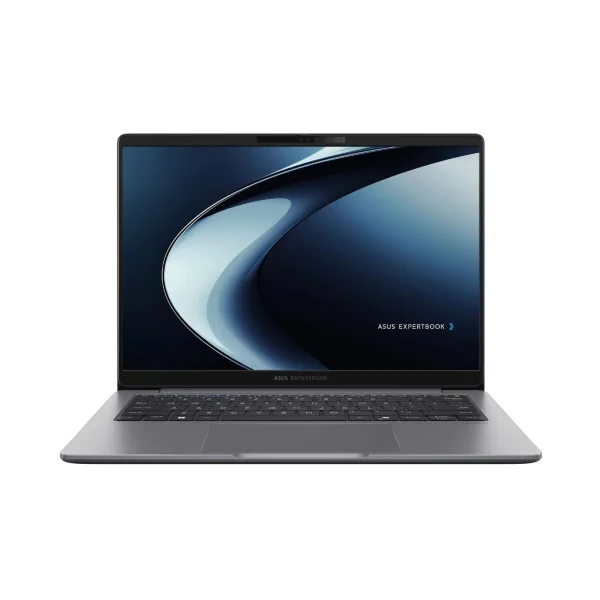
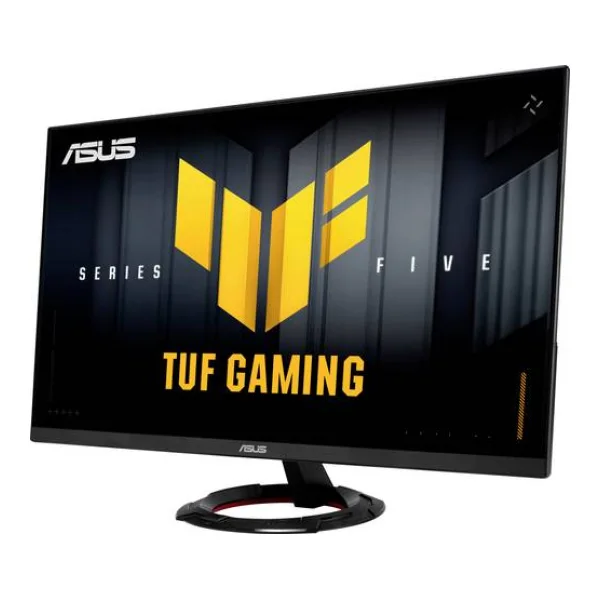
Zum Sortiment von Asus gehören auch Monitore, Mini-PCs, All-in-One-PCs und Router. Wählen Sie zuerst das passende Gerät und vergleichen Sie dann die technischen Angaben des konkreten Modells mit Ihren Anforderungen.
Welche Asus-Notebook-Familie passt?
Für mobiles Arbeiten und den Alltag eignen sich vor allem Zenbook und Vivobook. Zenbook steht bei Asus für schlanke Notebooks. Bei Vivobook gibt es verschiedene Größen und Ausführungen, darunter Modelle mit umklappbarem Bildschirm. Überlegen Sie, welches Gewicht und welche Bildschirmgröße zu Ihrem Alltag passen. Prüfen Sie dann Prozessor, Speicher und Anschlüsse in der deutschen Notebook-Übersicht.
ProArt-Notebooks sind laut Asus auf kreative Anwendungen ausgerichtet. Für Bildbearbeitung, Gestaltung oder Videoschnitt sollten Sie Bildschirmdaten, Grafikkarte und Arbeitsspeicher prüfen. Prüfen Sie auch, ob das Gerät Anschlüsse für Ihre vorhandenen Bildschirme und Speichermedien mitbringt. Die ProArt-Modellübersicht nennt für einzelne Konfigurationen beispielsweise ein 16-Zoll-4K-OLED-Display und bis zu 64 GB Arbeitsspeicher. „Bis zu“ bezeichnet den höchsten genannten Ausbau, nicht die Ausstattung jedes Modells.
ROG und TUF Gaming bilden Asus’ Gaming-Notebook-Familien. Für Spiele ist vor allem die genaue Grafikkarte relevant; zusätzlich sollten Sie Bildschirmauflösung und Bildwiederholrate prüfen. Die Bildwiederholrate gibt an, wie oft der Bildschirm sein Bild pro Sekunde aktualisieren kann. Auch Gewicht, Abmessungen und Anschlüsse zählen, wenn Sie das Gerät regelmäßig mitnehmen. Die Gaming-Notebook-Übersicht führt verschiedene Modellreihen und Ausstattungen.
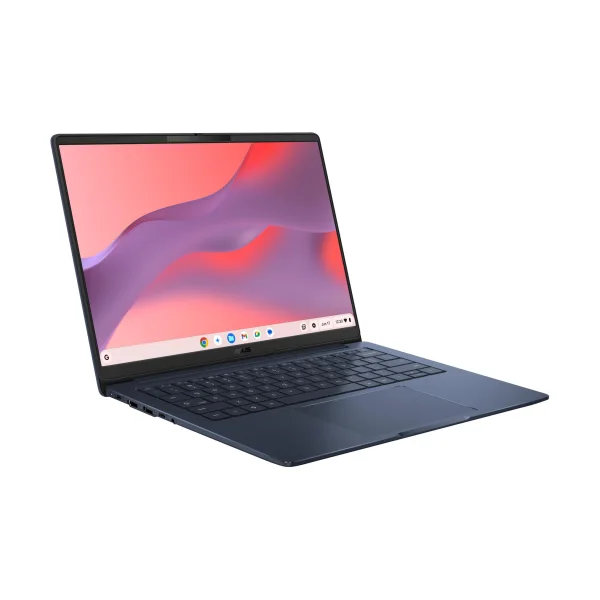
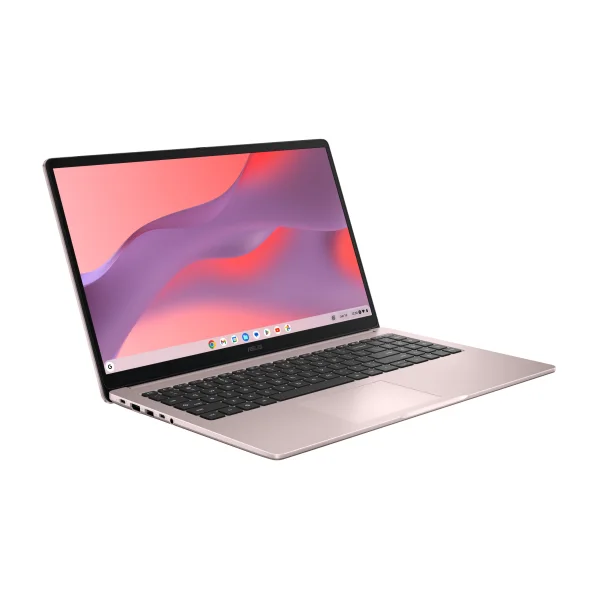
Asus bietet auch Chromebooks mit ChromeOS an. ChromeOS ist ein Betriebssystem von Google. Prüfen Sie vor dem Kauf, ob Ihre benötigten Programme und Arbeitsabläufe damit funktionieren. Ein Chromebook ist nicht automatisch mit Windows-Programmen kompatibel.
Notebook-Display und Speicher vergleichen
Ein Serienname oder die Angabe OLED beschreibt nicht alle Eigenschaften des Bildschirms. OLED ist eine Displaytechnik, bei der die Bildpunkte selbst leuchten. Achten Sie zusätzlich auf Größe, Auflösung, Bildwiederholrate und Touchfunktion, falls Sie einen berührungsempfindlichen Bildschirm benötigen.
Beim Zenbook 14 OLED UX3405 listet Asus zum Beispiel unterschiedliche Bildschirmvarianten: 3K mit 120 Hz oder WUXGA mit 60 Hz. Auch der Arbeitsspeicher und die SSD, also der interne Speicher für Dateien und Programme, unterscheiden sich je nach Ausführung. Asus nennt für dieses Modell 16 oder 32 GB Arbeitsspeicher sowie 512 GB oder 1 TB SSD-Speicher in den aufgeführten Varianten. Die Werte gelten für die jeweilige Konfiguration, nicht automatisch für jedes Gerät mit ähnlichem Namen. Vergleichen Sie deshalb die Spezifikationen des UX3405.
Prüfen Sie beim Arbeitsspeicher auch, ob Asus angibt, dass er sich erweitern lässt. Beim Vivobook S 16 OLED M5606 führt die Herstellerseite mehrere Speicherausstattungen und verschiedene USB-Anschlüsse auf. Ist der Arbeitsspeicher fest auf der Hauptplatine verbaut, lässt er sich nicht ohne Weiteres gegen ein größeres Modul austauschen. Die technischen Daten des M5606 zeigen, warum die vollständige Modellkennung beim Vergleich hilft.
Notebook-Anschlüsse abgleichen
Zählen Sie nicht nur die Buchsen, sondern prüfen Sie auch deren Funktionen. USB-C bezeichnet zunächst die Form eines Anschlusses. Daraus folgt allein noch nicht, ob er Bild ausgibt, den Rechner lädt oder eine bestimmte Datenrate unterstützt. Diese Angaben stehen in den technischen Daten des jeweiligen Modells.
Beim Vivobook S 16 OLED M5606 hängt die USB-A- und USB-C-Ausstattung von der Variante ab. Für einzelne Ausführungen nennt Asus USB4 mit einer Datenrate von bis zu 40 Gbit/s. Diese Anschlüsse unterstützen außerdem Bildausgabe und Stromversorgung. Wenn Sie einen externen Bildschirm, eine Dockingstation, eine Maus oder ein Kartenlesegerät anschließen möchten, prüfen Sie, ob die Anschlüsse die benötigten Funktionen unterstützen.
Prüfen Sie die Anschlüsse auch bei Gaming-Notebooks. Für das ROG Zephyrus G14 (2025) nennt Asus unter anderem HDMI, zwei USB-A-Anschlüsse, USB4 und einen microSD-Kartenleser. Die technischen Daten des G14 beschreiben dieses Modell, nicht alle ROG-Notebooks.
Monitore und PC-Formate wählen
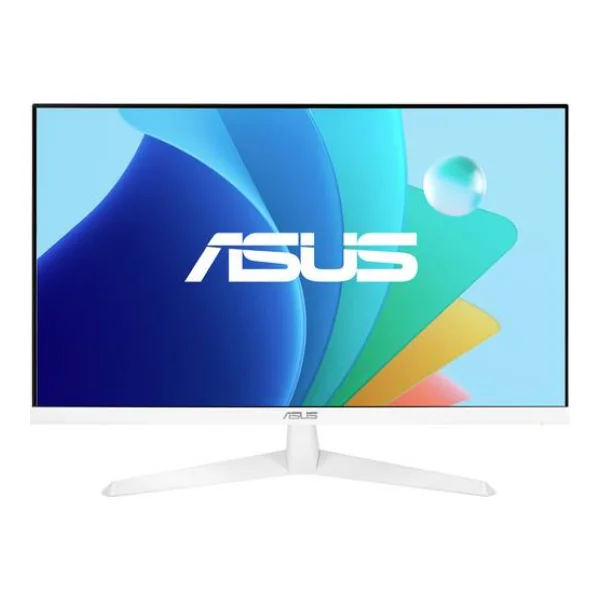
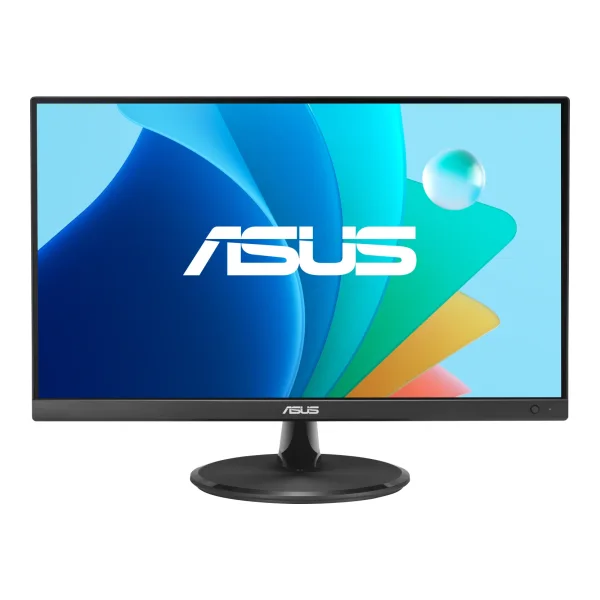
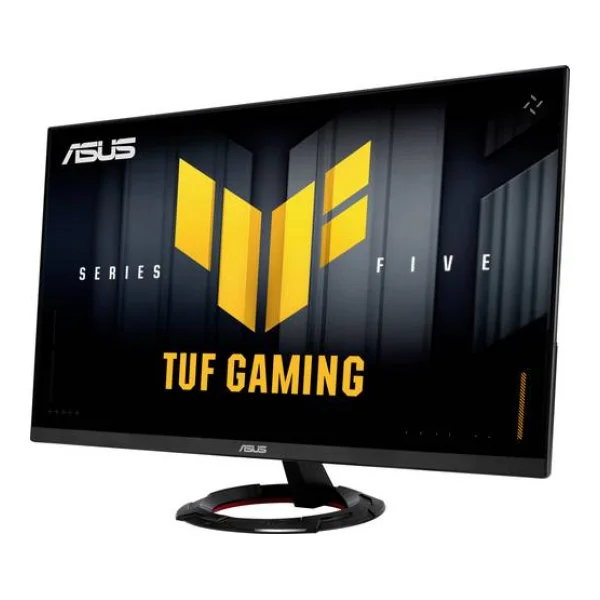
Wählen Sie einen Monitor anhand von Bildschirmgröße, Auflösung, Bildwiederholrate und Aufstellort. Asus gliedert sein Angebot unter anderem in ROG und TUF Gaming, ProArt, ZenScreen und Eye Care. ZenScreen bezeichnet eine Familie mobiler Monitore. Wenn Sie einen solchen Monitor über USB-C oder HDMI anschließen möchten, prüfen Sie, ob der betreffende Anschluss Ihres Computers Bildausgabe unterstützt. Die Asus-Monitorübersicht führt die Produktfamilien auf.
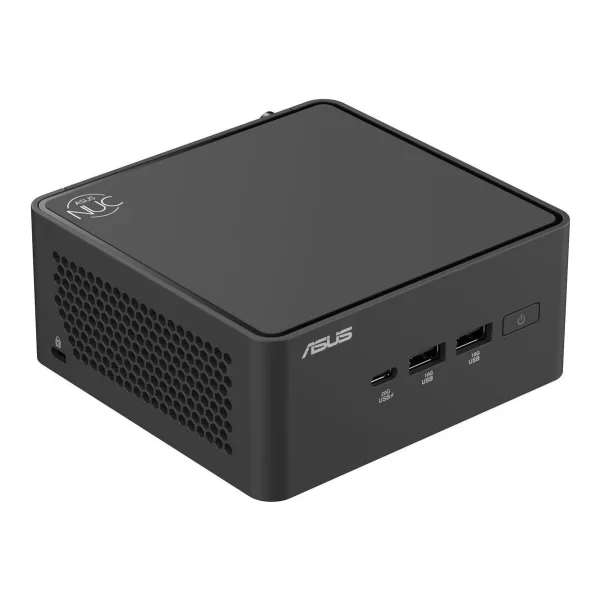
Für einen Mini-PC brauchen Sie am Schreibtisch zusätzlich einen Monitor, eine Tastatur und eine Maus. Ein All-in-One-PC bündelt den Computer und den Bildschirm in einem Gerät. Prüfen Sie bei beiden Formaten die Anschlüsse und die Ausstattung des konkreten Modells. Asus führt Mini-PCs und All-in-One-PCs als getrennte Produktbereiche.
Router passend zum Heimnetz wählen
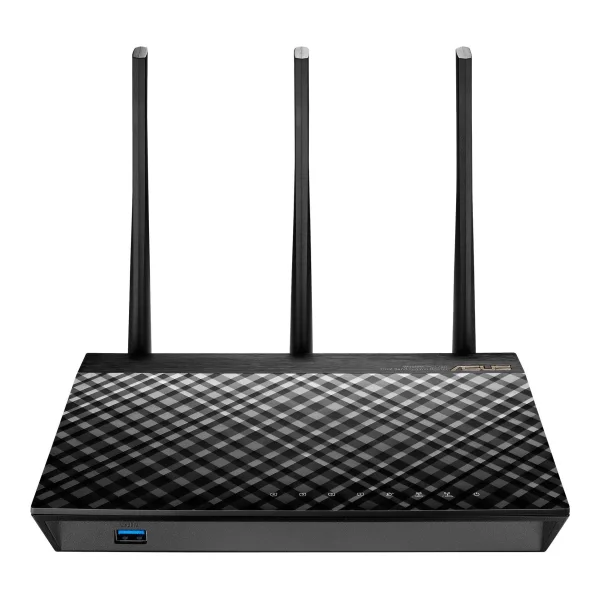
Bei einem Router sollten Sie den Internetanschluss, die vorhandenen Endgeräte und die Größe der Wohnung oder des Hauses berücksichtigen. Prüfen Sie, welche WLAN-Standards, also Funkstandards für drahtlose Netzwerke, Ihre Geräte unterstützen und wie viele kabelgebundene LAN-Anschlüsse Sie benötigen. Asus führt Router für verschiedene Funkstandards sowie Mesh-Systeme. Ein Mesh-System verbindet mehrere WLAN-Zugangspunkte, also Geräte, die ein WLAN-Signal bereitstellen, damit Sie in mehreren Bereichen Ihres Zuhauses WLAN haben.
Die beworbene WLAN-Spitzenrate entspricht nicht automatisch der Internetgeschwindigkeit, die Sie in Ihrer Wohnung erreichen. Die tatsächliche Geschwindigkeit hängt unter anderem von den verbundenen Geräten und den Bedingungen am Standort ab. Die Router-Übersicht von Asus beschreibt die Produktbereiche und Funktionen.